Guide complet : créer des modèles 3D pour Hytale
Hytale a publié son premier tutoriel officiel sur la création de modèles 3D. Ce guide technique explique comment utiliser le plugin Blockbench dédié, respecter les contraintes géométriques du moteur et texturer correctement ses créations. L’objectif : permettre à la communauté de produire du contenu compatible avec le jeu dès son lancement.
Ce document s’adresse aux créateurs de tous niveaux. Il détaille les règles strictes imposées par le moteur graphique d’Hytale, les densités de textures à respecter et les techniques de peinture recommandées. Pas besoin de maîtriser le rigging ou le weight painting : la simplicité reste au cœur de la philosophie technique.
Sommaire
Installation et configuration de Blockbench
Télécharger les outils nécessaires
Le processus commence par l’installation de Blockbench, le logiciel de modélisation voxel gratuit et open-source. Téléchargez la dernière version depuis le site officiel de Blockbench. Le logiciel fonctionne sur Windows, macOS et Linux.
Une fois Blockbench installé, récupérez le plugin Hytale depuis la page officielle du jeu. Le code source du plugin est disponible sur GitHub pour les développeurs souhaitant comprendre son fonctionnement ou contribuer à son amélioration.
Installer le plugin
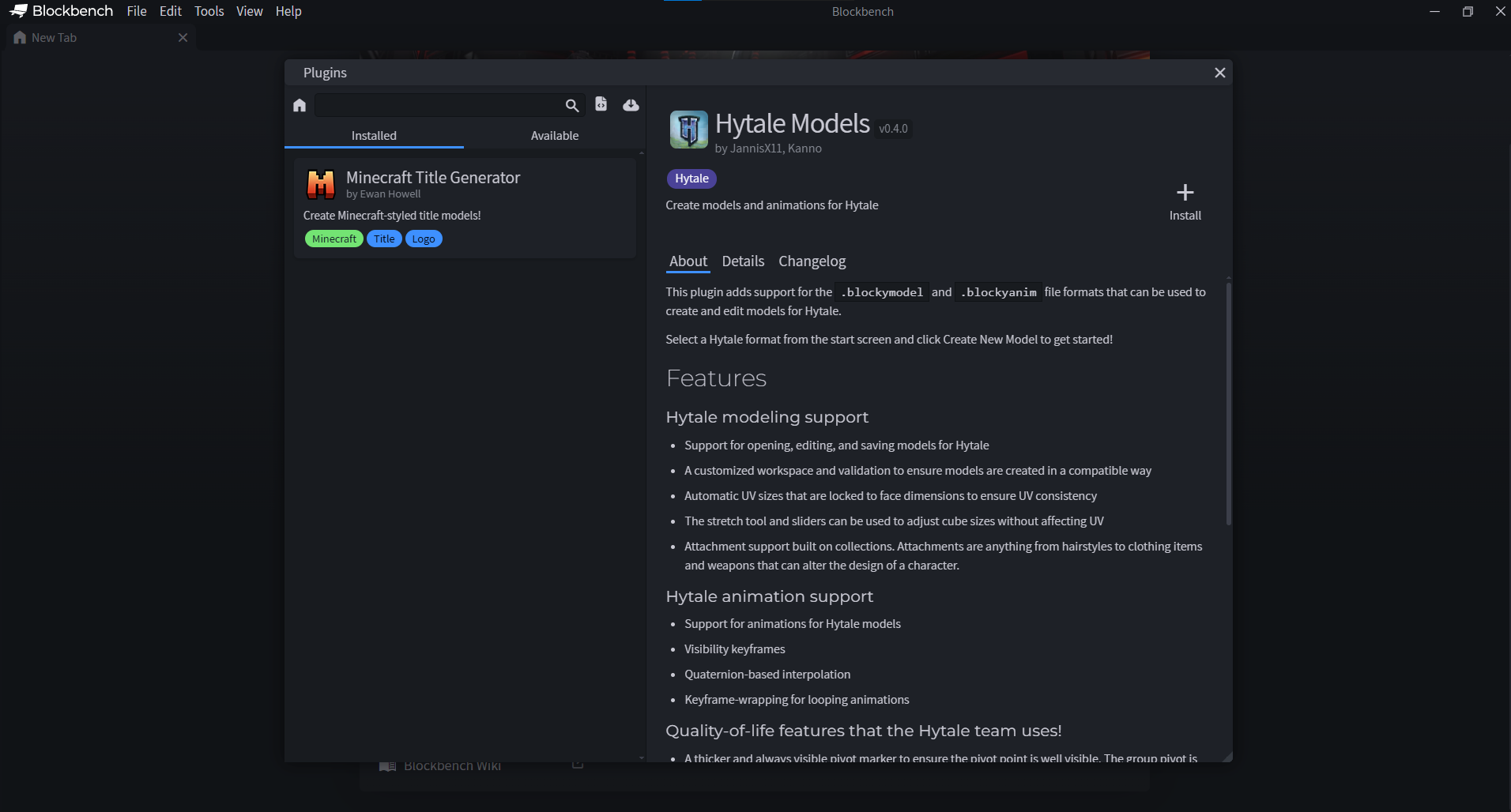
Ouvrez Blockbench et accédez au gestionnaire de plugins via le menu. Importez le fichier du plugin Hytale téléchargé. Après activation, le plugin modifie l’interface de Blockbench pour imposer automatiquement les contraintes techniques d’Hytale.
Le plugin reste en accès anticipé. Vous pourriez rencontrer des bugs ou des comportements inattendus. L’équipe continue de corriger les problèmes et d’ajouter des fonctionnalités. Consultez régulièrement les notes de mise à jour pour connaître les dernières améliorations.
Fonctionnalités principales du plugin
Le plugin maintient un ratio de pixels cohérent sur toutes les textures. Il empêche la création de géométries incompatibles avec le moteur d’Hytale (pas de triangles, pyramides ou topologies complexes). Il exporte les modèles et animations au format natif du jeu, avec les hiérarchies d’os correctement nommées pour le système d’animation.
D’autres améliorations de confort sont intégrées : vérification automatique des densités de textures, outils de nomenclature des os, prévisualisation des shading modes (modes d’ombrage) et export groupé de plusieurs modèles.
Les contraintes géométriques absolues
Deux primitives uniquement
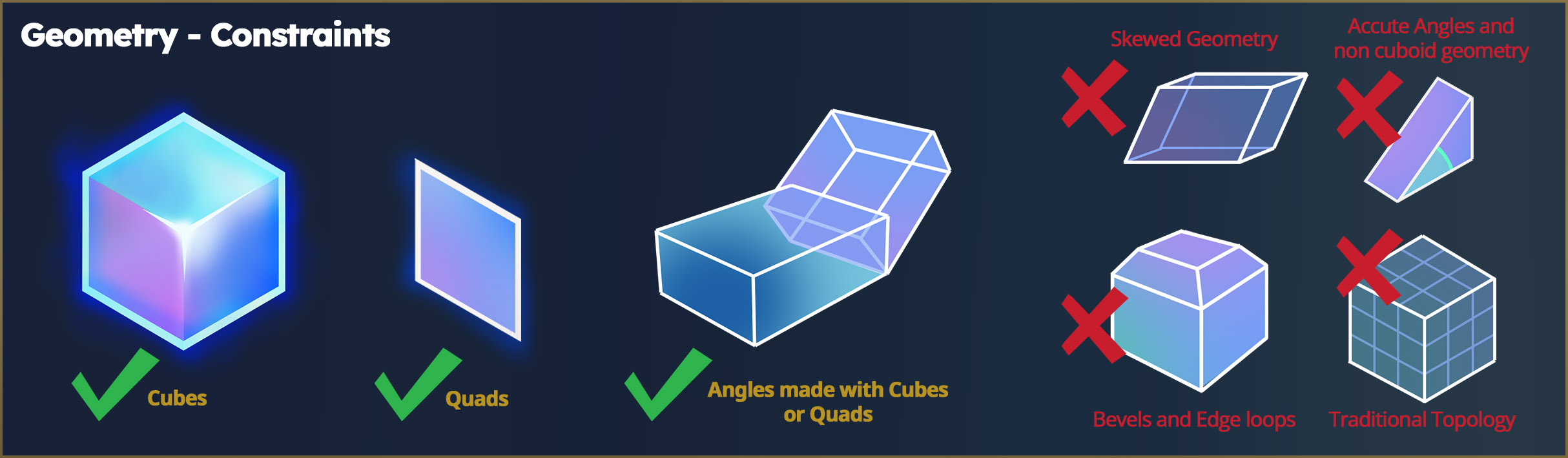
Hytale impose une règle stricte sur la géométrie. Vous ne pouvez utiliser que deux types de primitives :
- Cubes : formes à 6 faces
- Quads : formes à 2 faces (plans)
Aucune autre forme n’est autorisée. Pas de boucles d’arêtes, pas de topologie spéciale, pas de triangles, pyramides ou fonctions de modélisation traditionnelle. Cette contrainte garantit que tous les modèles restent faciles à créer, à déplier (UV mapping) et à animer.
Le plugin Blockbench bloque automatiquement la création de géométries invalides. Si vous tentez d’ajouter une forme non supportée, l’outil affichera un avertissement.
Pourquoi ces limitations ?
Ces restrictions servent trois objectifs. D’abord, elles simplifient radicalement le processus de création. Pas besoin de maîtriser le weight painting, le rigging complexe ou d’avoir un diplôme en art 3D pour commencer. Les débutants peuvent produire des modèles fonctionnels rapidement.
Ensuite, elles assurent des performances optimales. Hytale doit afficher simultanément plusieurs milliers de blocs et voxels, soit plusieurs millions de triangles par image. Limiter la complexité géométrique réduit la charge sur les cartes graphiques et permet au jeu de tourner sur des configurations modestes.
Enfin, elles maintiennent une cohérence stylistique. Tous les modèles partagent une structure similaire, ce qui unifie visuellement l’univers du jeu. Les joueurs reconnaissent immédiatement un élément créé pour Hytale.
Règle spéciale : pas de sphères
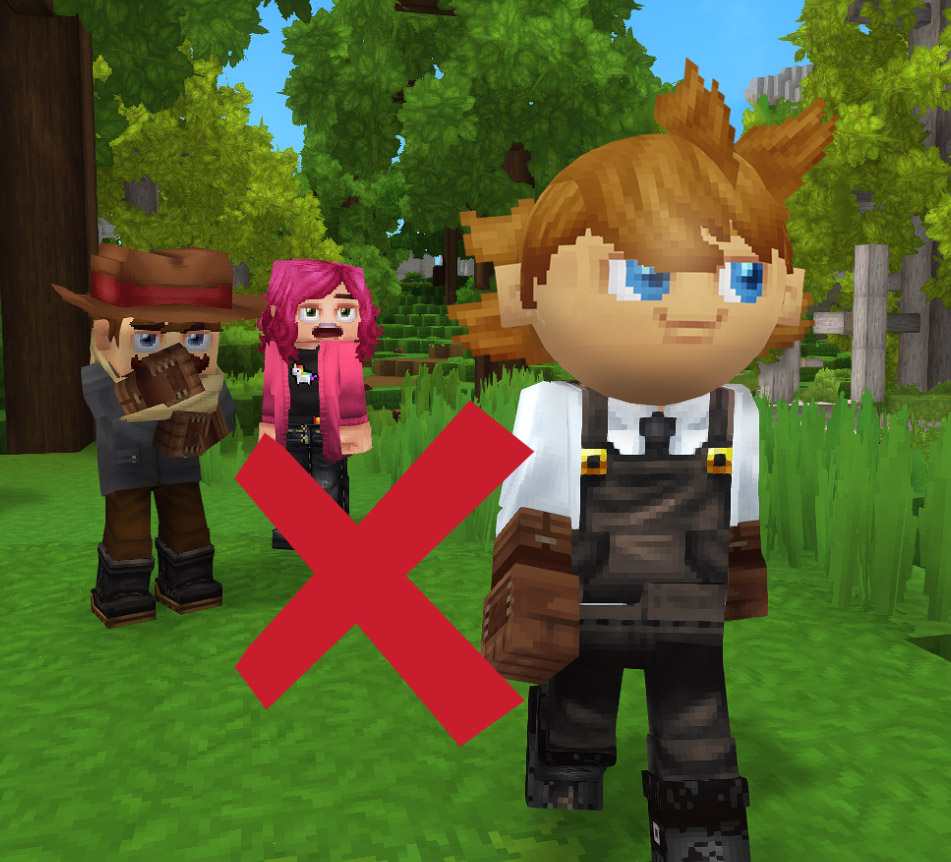
L’équipe insiste particulièrement sur ce point : aucune sphère n’est autorisée. Cette forme courante en modélisation 3D traditionnelle ne respecte pas les contraintes de primitives simples. Si vous avez besoin d’un volume sphérique, construisez-le avec des cubes arrangés en cercle.
Optimisation du nombre de polygones
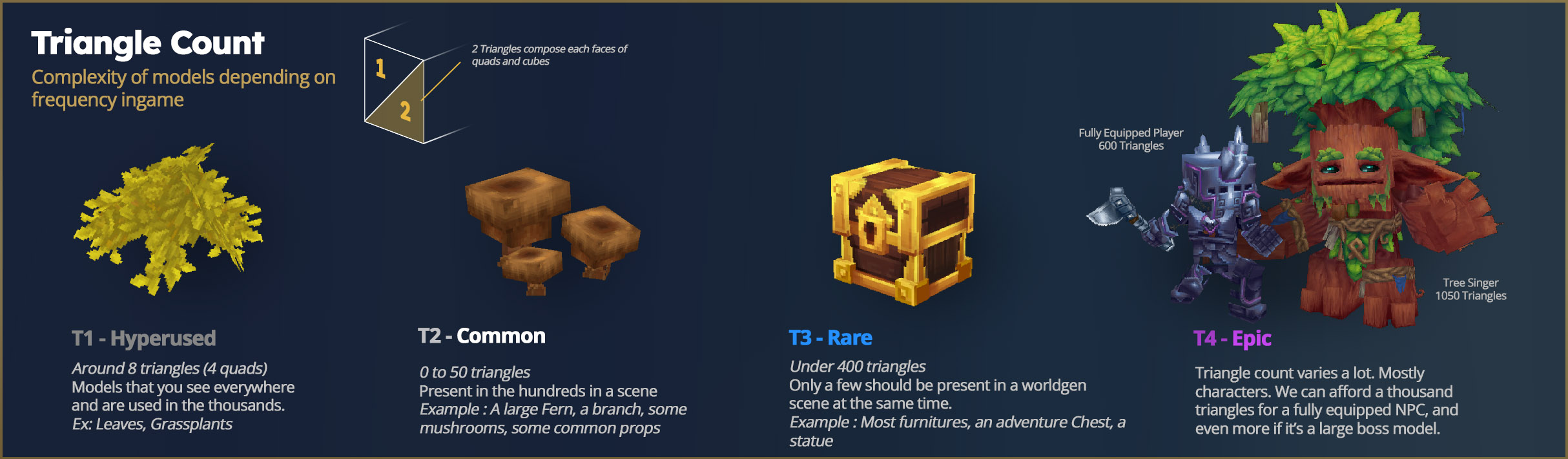
Travaillez aussi simplement que possible. Commencez avec le minimum de géométrie, puis augmentez légèrement le nombre de polygones uniquement si cela améliore la silhouette de manière notable. Cette approche n’est pas qu’un choix stylistique : c’est une nécessité technique.
Les triangles représentent un facteur majeur de perte de framerate (FPS). Dans de nombreuses scènes, le moteur rend simultanément des milliers d’éléments. Chaque triangle superflu ralentit l’affichage. Les artistes doivent impérativement optimiser leurs modèles.
Voici un processus recommandé : créez d’abord la forme de base avec très peu de cubes. Testez la silhouette sous différents angles. Ajoutez un ou deux cubes supplémentaires uniquement si un détail important manque. Répétez jusqu’à obtenir un équilibre entre reconnaissance et simplicité.
Densités de textures et dimensions
La règle des 32 pixels
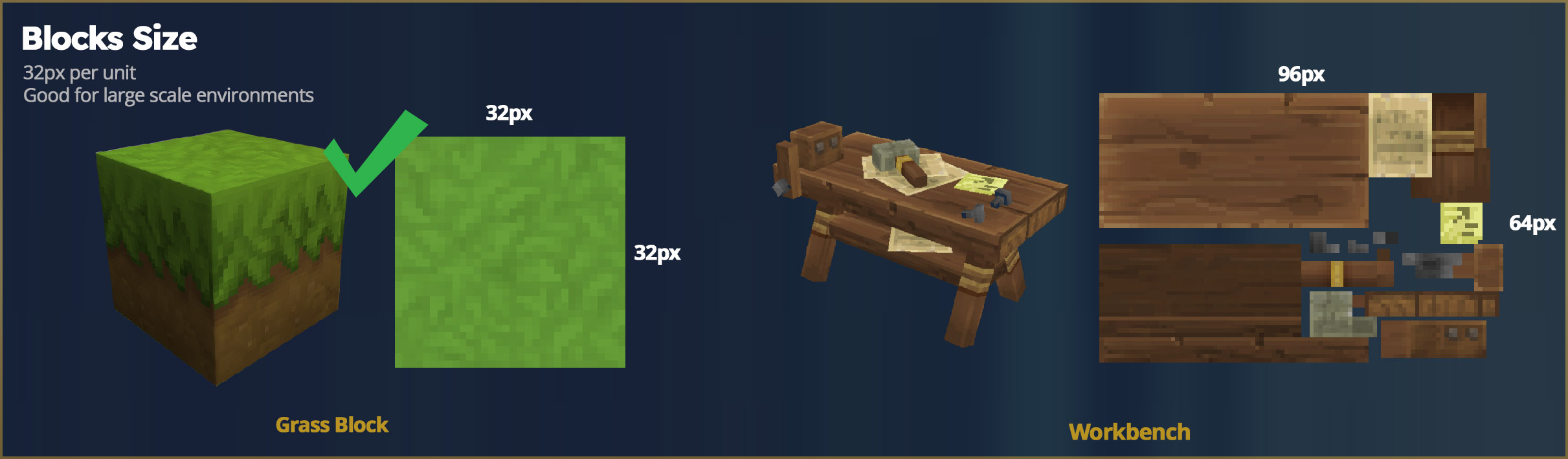
Les textures d’Hytale doivent respecter des dimensions strictes. Elles peuvent être non-carrées mais doivent toujours être des multiples de 32 pixels : 32, 64, 96, 128, 160, 192, etc.
Cette contrainte s’applique à la largeur et à la hauteur indépendamment. Une texture de 64×128 pixels est parfaitement valide. Une texture de 50×100 pixels sera rejetée par le moteur.
Deux densités différentes selon le type d’objet
Hytale utilise un système de densité texel (rapport pixels/unité de jeu) qui varie selon ce que vous créez. Vous devez faire un choix fondamental avant de commencer votre modèle :
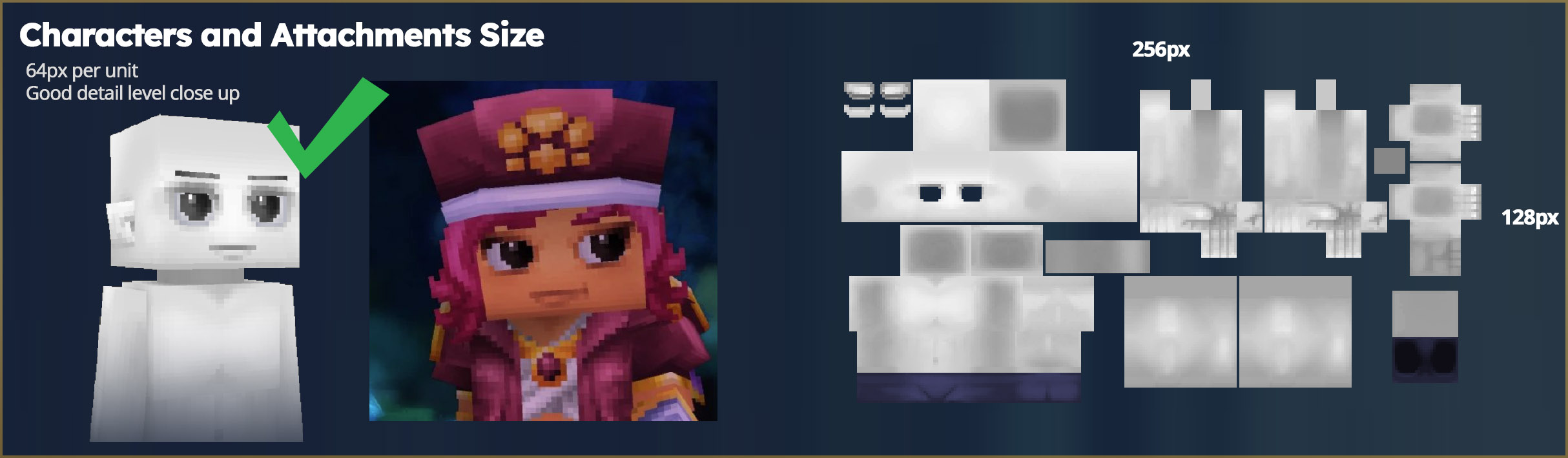
Option 1 – Personnages et accessoires : densité de 64 pixels par unité. Cette catégorie inclut les cosmétiques, outils, armes, objets de nourriture et toute pièce attachée au personnage. Le moteur réduit automatiquement l’échelle pour correspondre à la taille du monde.
Option 2 – Blocs et props : densité de 32 pixels par unité. Cette catégorie couvre tous les autres éléments, des cubes simples aux meubles en passant par les éléments de décor d’environnement.
Justification de cette différence
Cette décision technique découle d’un compromis réfléchi. L’équipe a testé différentes configurations avant d’adopter ce système à deux niveaux.
La densité supérieure pour les personnages permet d’ajouter des détails sur la peau, les tatouages, le maquillage, et surtout les mouvements des yeux et de la bouche. Ces éléments sont cruciaux pour transmettre des émotions. L’équipe se sentait trop contrainte par une résolution plus basse.
Les visages sont ce que les joueurs voient en premier, souvent de très près : en vue première personne, pendant les combats ou lors d’interactions sociales. Des pixels trop gros devant la caméra distraient et cassent l’immersion. La densité accrue aide les personnages à se détacher visuellement de l’environnement, améliorant la lisibilité globale des scènes.
Cette résolution supérieure offre aussi plus d’options de personnalisation : logos sur les vêtements, textures de matériaux variées, ornements détaillés. En vue première personne, la main du joueur ou l’outil équipé apparaît proche de la caméra et bénéficie de cette définition accrue.
Exemple pratique : texture du joueur
Le personnage jouable utilise une texture grise. Cette particularité s’explique par un système de teinte dynamique en jeu. Le moteur colorise la texture de base selon les choix de personnalisation du joueur. Cette technique économise de la mémoire en réutilisant une seule texture de base.
L’étirement de géométrie (stretching)
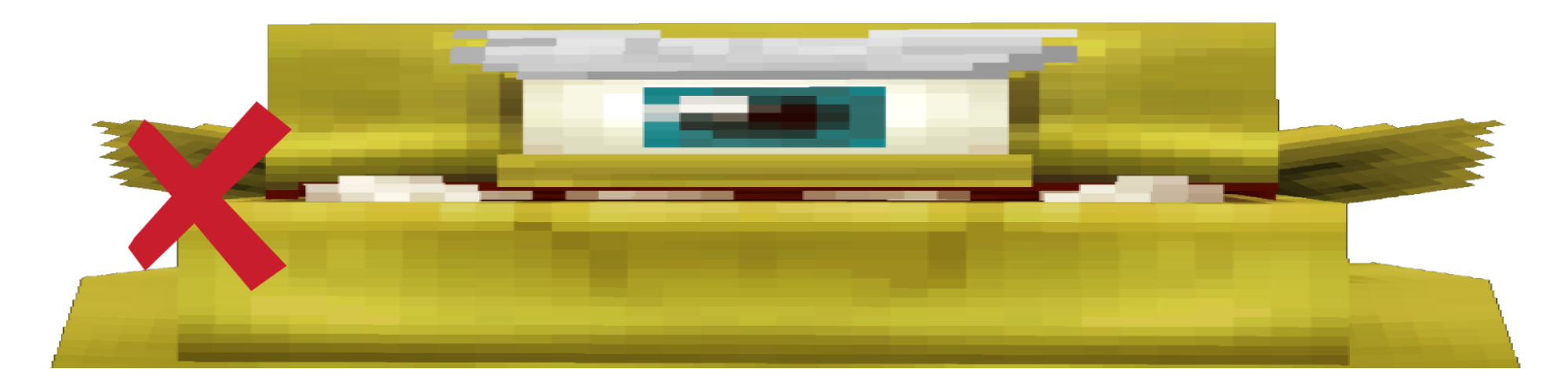
Quand et comment étirer
Hytale autorise l’étirement de la géométrie sur un axe. Lorsque vous étirez un cube ou un quad, les pixels de la texture s’étirent proportionnellement. Cette technique sert à faire des ajustements fins ou à contourner légèrement les limitations de densité de pixels.
Les cas d’usage typiques incluent : éviter le Z-fighting (superposition de géométries causant des scintillements), redimensionner légèrement un élément sans changer sa texture, ajuster des proportions pour améliorer la silhouette.
Limites de l’étirement
L’équipe recommande de rester entre 0,7× et 1,3× sur un seul axe. En dessous de 0,7× ou au-dessus de 1,3×, la déformation des pixels devient évidente et nuit à la qualité visuelle.
Pour tester si un étirement est acceptable, observez votre modèle sous plusieurs angles. Si les pixels paraissent rectangulaires au lieu de carrés, vous avez probablement dépassé les limites recommandées. Réajustez alors votre géométrie ou votre texture.
Proportions des personnages et nomenclature des os
Le style cartoon trapu
Les corps des personnages s’éloignent radicalement du réalisme. Ils sont petits, trapus et cartoonesques. Cette esthétique se retrouve dans tous les éléments du jeu : les blocs et meubles adoptent des formes « jouet » avec des silhouettes pures et iconiques.
Ces proportions supportent le style global et facilitent la lecture des scènes chargées. Un personnage aux proportions exagérées se distingue immédiatement de son environnement, même dans un espace encombré.
Hiérarchie et nommage des os
La structure squelettique d’un personnage suit une hiérarchie stricte. Chaque os (bone) doit être nommé précisément pour que le système d’animation le reconnaisse. Un nom incorrect empêchera l’animation de fonctionner correctement en jeu.
Le personnage jouable utilise une nomenclature standard : racine (root), bassin (pelvis), colonne vertébrale (spine), tête (head), bras gauche/droit (arm_left/arm_right), jambes gauche/droite (leg_left/leg_right), etc. Consultez les modèles d’exemple fournis par l’équipe pour voir la structure complète.
Cette nomenclature stricte simplifie le travail des animateurs. Dès que les os sont correctement nommés, toutes les animations du jeu s’appliquent automatiquement au modèle. Vous n’avez pas besoin de créer des animations personnalisées pour les mouvements de base (marche, course, saut).
Techniques de texturage
Les deux pinceaux essentiels
Contrairement aux workflows 3D complexes, texturer pour Hytale ne nécessite que deux pinceaux simples. Vous pouvez utiliser n’importe quel logiciel de peinture : Photoshop, Gimp, Clip Studio Paint, Affinity Photo, Krita, Procreate ou même l’éditeur intégré de Blockbench.
Pinceau 1 – Le crayon : opacité fixe à 100%, sans pression. Il sert au blocage des couleurs et aux détails précis. Utilisez-le pour définir les zones de couleur, tracer les contours et ajouter les détails finaux.
Pinceau 2 – Le pinceau rond doux : opacité variable liée à la pression (si vous utilisez une tablette graphique). Il sert à lisser les surfaces et créer du volume. Utilisez-le pour les transitions entre lumières et ombres, les dégradés subtils et adoucir les arêtes trop dures.
Processus de texturage en trois étapes
L’équipe recommande cette progression :
- Blocage des couleurs avec le crayon : définissez les grandes zones de couleur sans vous préoccuper des détails. Cette étape établit la palette et la composition générale.
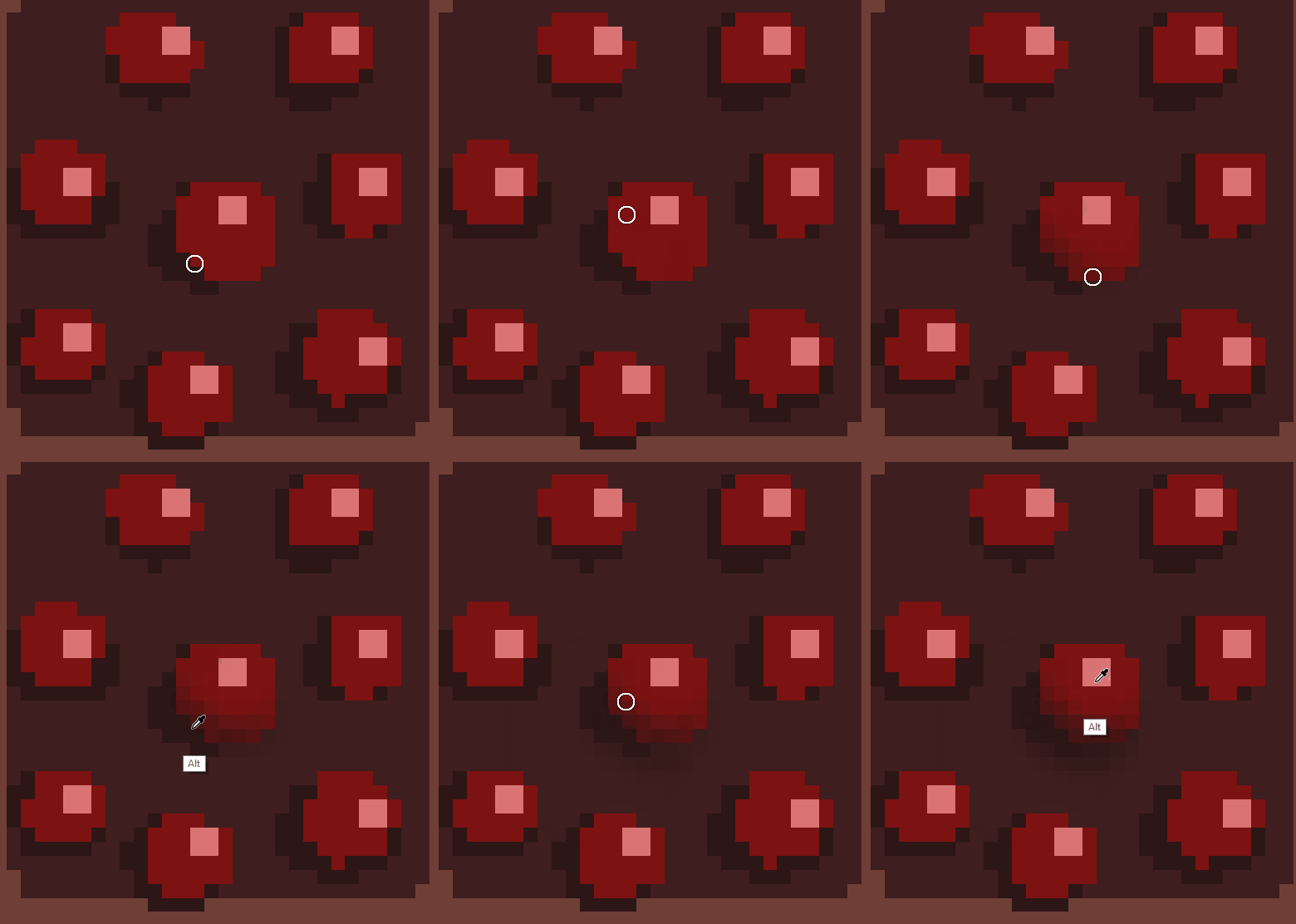
- Lissage et ombrage avec le pinceau doux : ajoutez les ombres et lumières pour créer du volume. Travaillez progressivement, en construisant les valeurs par couches successives.
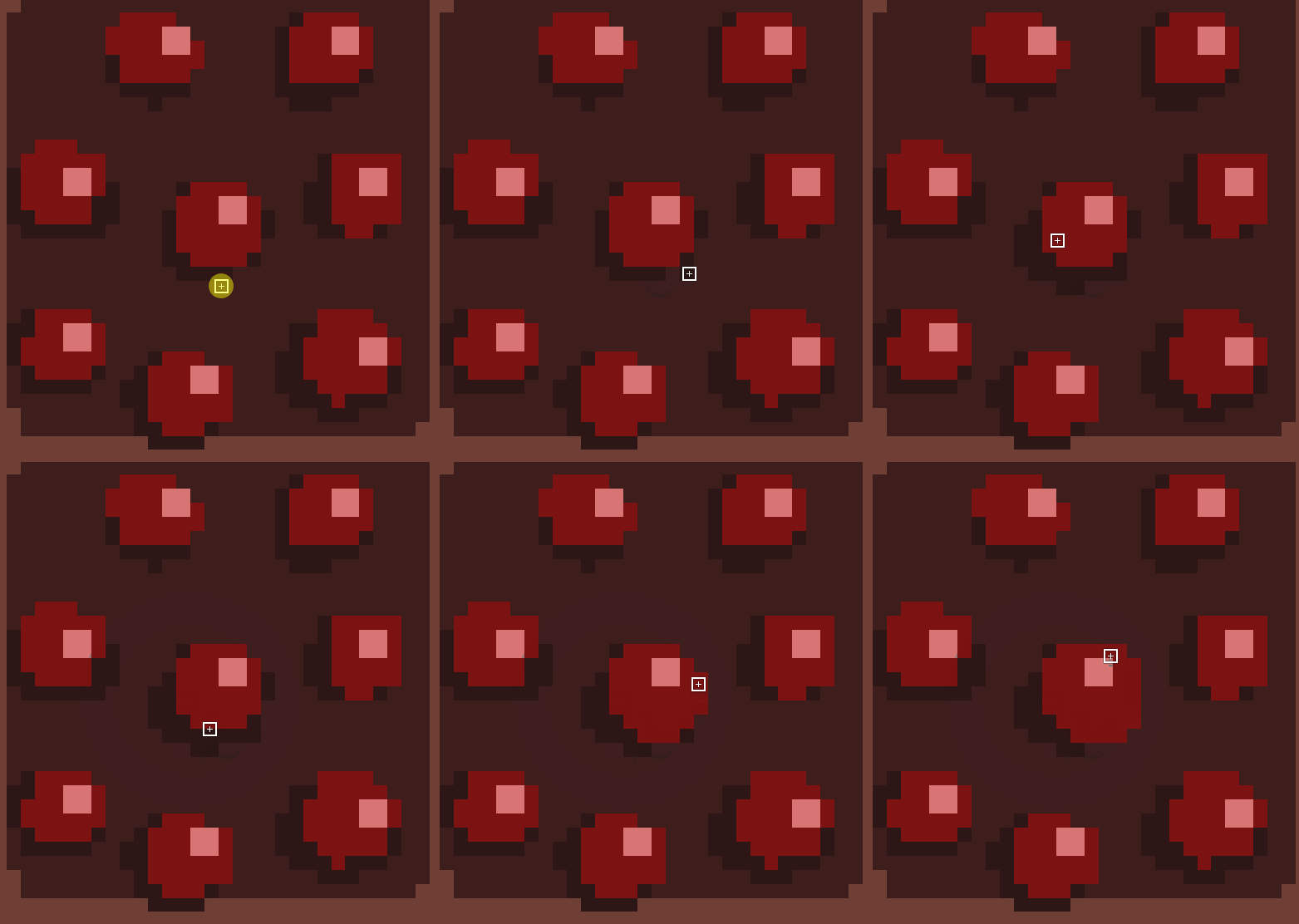
- Polissage avec le crayon à opacité variable : repassez sur les détails, accentuez certains contrastes, ajoutez les touches finales. Cette étape finale affine le rendu sans le surcharger.
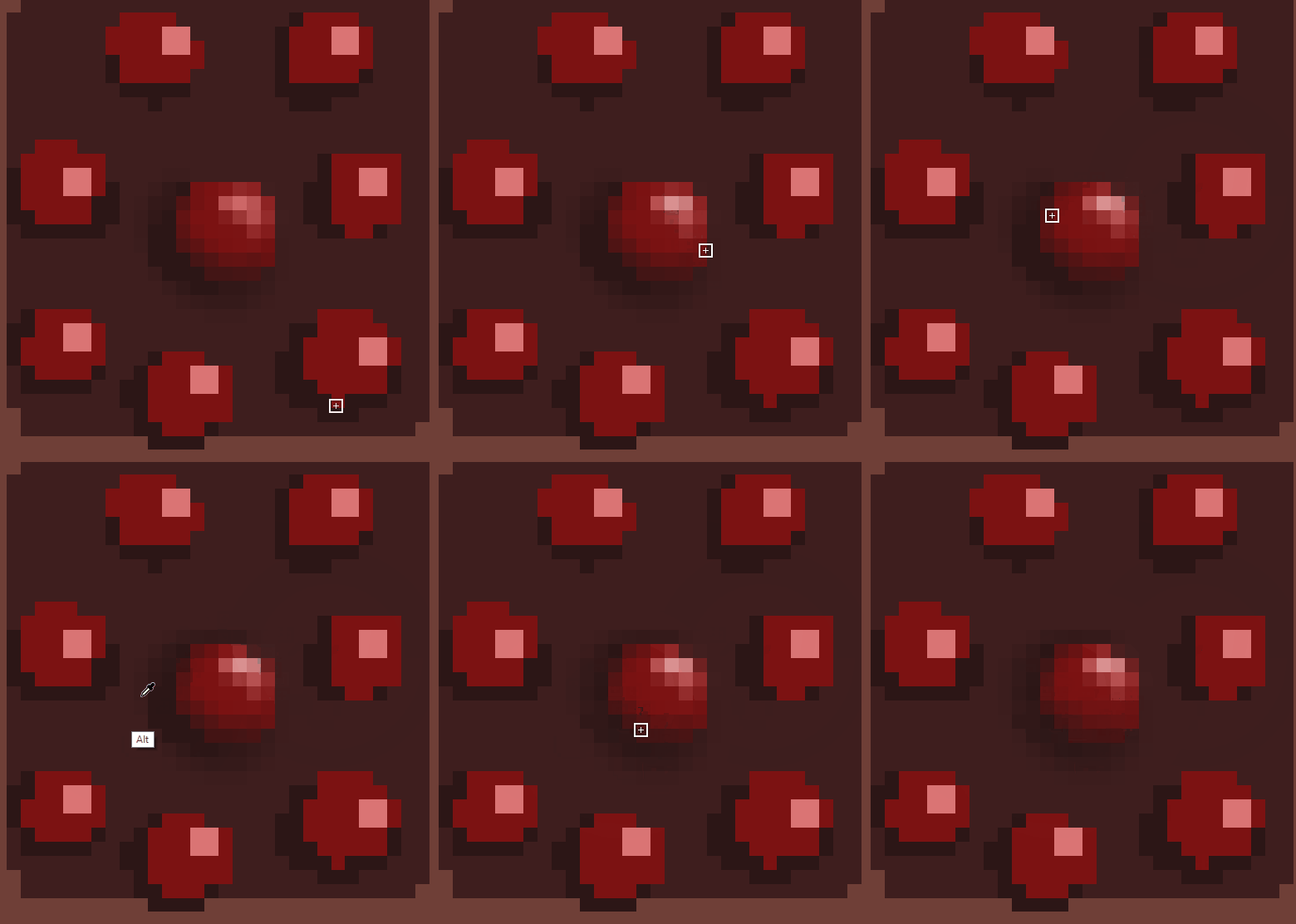
Traiter chaque texture comme une illustration
Le principe fondamental du texturage Hytale : chaque texture est une illustration complète. Vous peignez directement les ombres, l’occlusion ambiante et les reflets dans la texture elle-même. Vous ne comptez pas sur des cartes normales, des cartes de rugosité ou d’autres techniques PBR.
Cette approche simule un éclairage plus complexe qu’il n’y en a réellement dans le moteur. C’est une illusion de détail. Un spectateur perçoit de la profondeur et du relief même si la géométrie reste très simple.
Évitez trois pièges courants : trop de bruit ou de grain (qui crée une texture sale), des surfaces parfaitement plates (qui manquent de vie), et des contrastes excessifs (qui cassent l’harmonie visuelle).
Le concept du projecteur imaginaire
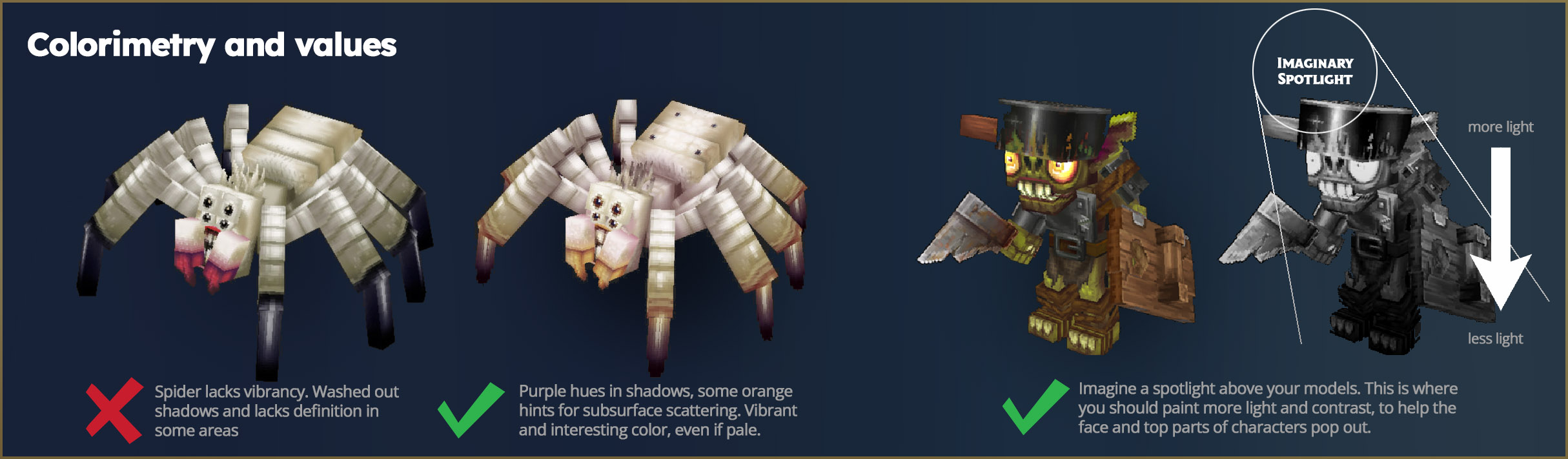
Visualisez une source lumineuse au-dessus de vos modèles, comme un projecteur de studio. Les zones orientées vers le haut (sommet de la tête, épaules, dessus des objets) reçoivent plus de lumière et doivent être plus claires. Les zones orientées vers le bas ou cachées reçoivent moins de lumière et doivent être plus sombres.
Cette technique aide énormément pour la lisibilité. Le visage et les parties supérieures des personnages ressortent naturellement, attirant l’œil du joueur vers les éléments importants. Elle crée aussi une impression de volume cohérente sur tous les modèles du jeu.
Choix et gestion des couleurs
Les deux règles d’or
Règle 1 : évitez le blanc pur (RGB 255, 255, 255) et le noir pur (RGB 0, 0, 0). Ces valeurs extrêmes cassent l’éclairage dynamique du jeu. Elles créent des contrastes trop forts qui nuisent à l’harmonie visuelle et empêchent le moteur de calculer correctement les ombres.
Utilisez plutôt un blanc cassé (par exemple RGB 245, 245, 250) et un noir profond mais pas pur (par exemple RGB 15, 15, 20). Cette nuance subtile fait toute la différence en jeu.
Règle 2 : ajoutez de la couleur dans vos ombres. Les ombres ne sont jamais simplement des versions désaturées et assombries de la couleur de base. Elles contiennent toujours des nuances. Par exemple, une touche de violet dans les ombres rend souvent un modèle plus vibrant et intéressant.
Tester sa palette
La meilleure façon de vérifier si vos couleurs et valeurs fonctionnent : implémenter le modèle en jeu. Les textures peuvent sembler différentes dans Blockbench et dans le moteur d’Hytale. L’éclairage dynamique, les ombres calculées en temps réel et les effets de post-traitement modifient le rendu final.
Une fois le jeu sorti, testez systématiquement vos créations dans différents environnements : en plein jour, la nuit, dans des grottes sombres, sous la pluie. Ajustez vos textures selon les résultats observés.
Exemple pratique : l’araignée
Le guide montre deux versions d’une araignée. La première utilise des couleurs ternes et délavées. Les ombres sont absentes ou mal définies. Le résultat paraît plat et sans vie, même si la géométrie est correcte.
La seconde version corrige ces défauts. Des teintes violettes enrichissent les zones d’ombre. Des touches orangées suggèrent la diffusion de lumière sous-cutanée. Le contraste entre lumières et ombres est accentué. Le résultat devient beaucoup plus vivant et tridimensionnel, avec exactement la même géométrie.
Cette comparaison illustre l’importance capitale du travail de couleur. Une géométrie simple avec un excellent texturage surpasse toujours une géométrie complexe mal texturée.
Les modes d’ombrage (shading modes)
Trois types de matériaux
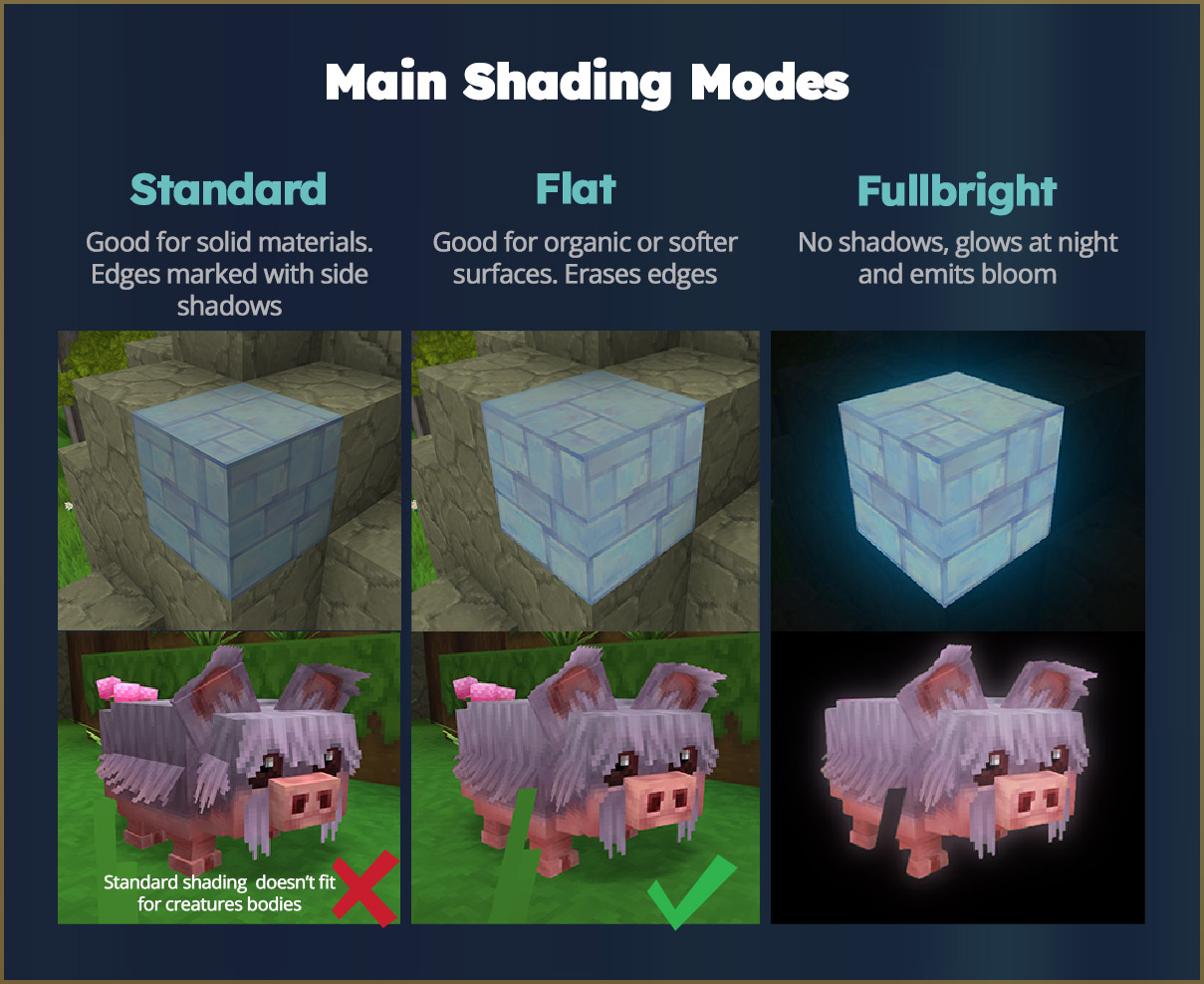
Hytale utilise un ensemble restreint de shading modes pour définir comment la lumière interagit avec les surfaces. Chaque nœud de votre modèle peut avoir son propre mode. Le plugin Blockbench permet de les définir même si la prévisualisation n’est pas encore disponible.
Mode Standard : adapté aux matériaux solides comme la pierre, le métal ou le bois brut. Ce mode affiche des ombres sur les arêtes latérales des cubes, créant un effet géométrique marqué. Il ne convient pas aux corps organiques car il produit des arêtes dures là où vous voudriez des courbes douces.
Mode Flat : idéal pour les surfaces organiques ou douces. Il efface les ombres d’arêtes, donnant l’impression que la surface est lisse et continue. Utilisez-le pour les corps de créatures, les tissus, la peau, les matériaux souples. C’est le mode par défaut pour les personnages.
Mode Fullbright : supprime toutes les ombres et fait émettre de la lumière à l’objet. Les éléments en fullbright brillent la nuit et génèrent un effet de bloom (halo lumineux). Réservez ce mode aux sources lumineuses, aux yeux brillants, aux cristaux magiques ou autres éléments volontairement lumineux.
Exemple : le cochon
Le guide compare un cochon avec différents modes. En mode Standard, le corps présente des arêtes dures inappropriées pour un animal. Les ombres géométriques cassent l’illusion d’un corps organique.
En mode Flat, ces arêtes disparaissent. Le corps du cochon semble doux et arrondi, même si la géométrie sous-jacente reste composée de cubes. C’est le mode correct pour ce type de modèle.
Désactiver les ombres latérales dans Blockbench
Quand vous travaillez sur un personnage dans Blockbench, désactivez l’option « side shadows » (ombres latérales). Cette option crée un effet d’arête dure sur les volumes organiques qui ne reflète pas le rendu en jeu.
Le moteur d’Hytale gère les ombres différemment de Blockbench. Ce que vous voyez dans l’éditeur ne correspond pas exactement au résultat final. Utilisez Blockbench pour la géométrie et le texturage, mais attendez-vous à des différences d’éclairage une fois le modèle importé dans le jeu.
Peindre les ombres et lumières directement
Pourquoi peindre plutôt que calculer ?
Hytale n’utilise pas les workflows PBR standard (Physically Based Rendering). Pas de cartes de rugosité, de cartes normales ou de displacement maps. À la place, l’équipe peint manuellement les ombres et lumières dans chaque texture.
Cette approche donne un contrôle artistique total sur le rendu. Les artistes décident exactement où placer les zones claires et sombres, indépendamment de l’éclairage dynamique du moteur. Le résultat combine ces ombres peintes avec les ombres calculées en temps réel pour un effet final riche.
Exemple : le canapé
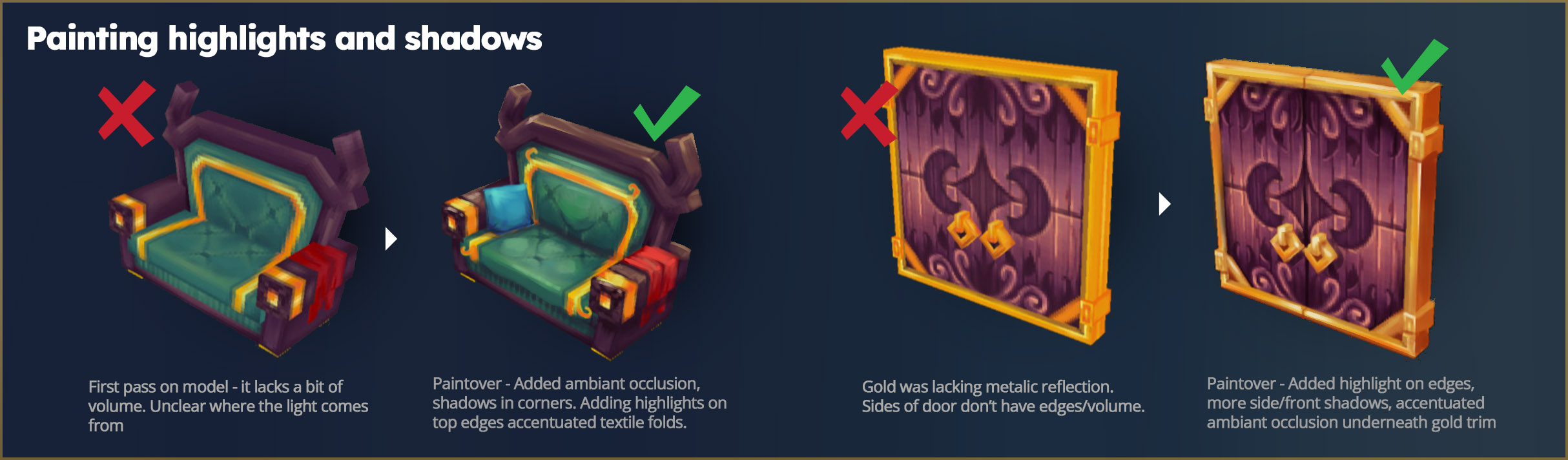
Un canapé est montré en deux versions. La première manque de volume. Impossible de comprendre d’où vient la lumière. Les plis du tissu sont à peine visibles. Le modèle semble plat et peu engageant.
La version retravaillée ajoute plusieurs éléments :
- Occlusion ambiante dans les coins : les zones où deux surfaces se rencontrent sont assombries
- Ombres accentuées : les plis du tissu créent des ombres visibles
- Reflets sur les arêtes supérieures : les bords qui font face à la lumière imaginaire sont éclaircis
Ces ajouts transforment complètement le modèle. Le canapé gagne en profondeur et en présence, sans aucun changement géométrique.
Exemple : la porte dorée
Une porte en bois avec bordure dorée illustre le même principe. La première version manque de reflets métalliques sur l’or. Les côtés de la porte semblent plats, sans épaisseur apparente.
La version corrigée ajoute :
- Reflets sur les bords de l’or : quelques pixels clairs suggèrent que la surface métallique capte la lumière
- Ombres latérales et frontales accentuées : les côtés de la porte sont assombris pour créer de la profondeur
- Occlusion ambiante sous la bordure : la zone où l’or rencontre le bois est assombrie
Ces modifications subtiles donnent l’impression que la porte possède une véritable épaisseur et que les matériaux ont des propriétés différentes (métal réfléchissant vs bois mat).
Technique du gâteau
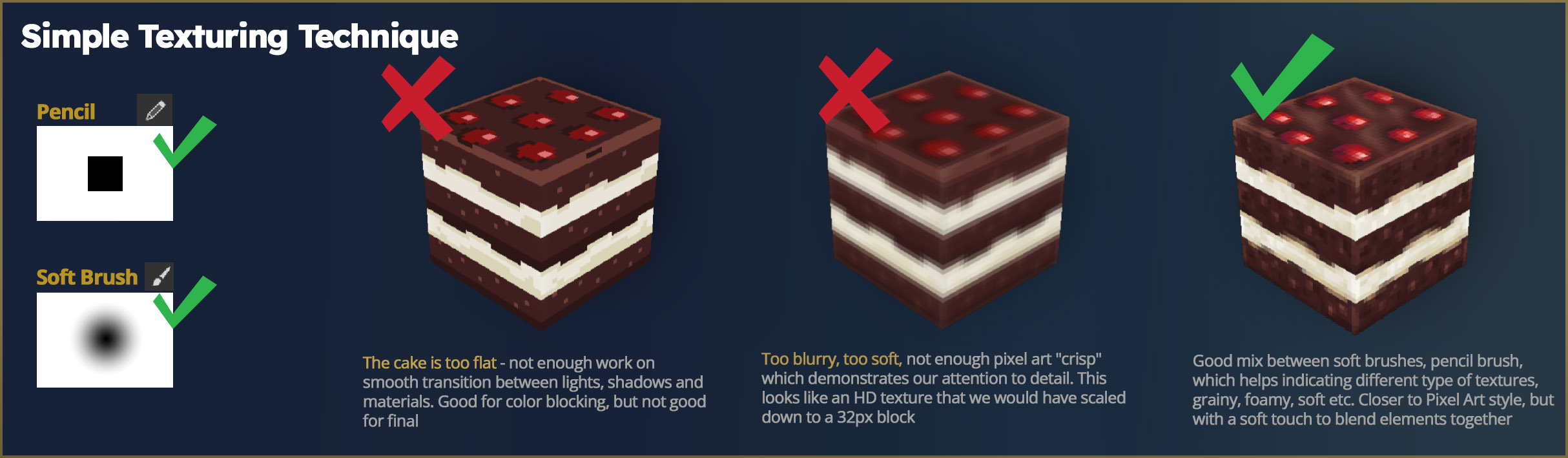
Un bloc de gâteau au chocolat démontre le processus de texturage en trois étapes.
Version 1 (incorrecte) : utilisation uniquement du crayon. Les couches sont clairement définies mais le résultat est trop plat. Aucune transition entre les zones claires et sombres. Le gâteau ressemble à un bloc de couleurs plates.
Version 2 (incorrecte) : utilisation excessive du pinceau doux. Le résultat devient flou et sans caractère. Les pixels perdent leur définition. L’aspect ressemble à une texture HD réduite artificiellement à 32 pixels, ce qui trahit le style pixel art voulu.
Version 3 (correcte) : combinaison des deux pinceaux. Le crayon définit les zones et les détails. Le pinceau doux crée les transitions et le volume. Le résultat final est granuleux et texturé, proche du style pixel art authentique, mais avec suffisamment de douceur pour éviter un rendu trop géométrique.
Cette technique s’applique à tous les types de surfaces : pierre rugueuse, métal poli, tissu doux, bois veiné, etc.
Modèles d’exemple et ressources
Télécharger les exemples officiels
L’équipe d’Hytale fournit une sélection de modèles complètement fonctionnels. Ces fichiers montrent concrètement l’application de tous les principes expliqués dans le guide. Téléchargez-les depuis la page officielle du tutoriel.
Les exemples incluent des personnages, créatures, objets, blocs et éléments de décor. Chaque modèle respecte les contraintes géométriques, utilise les bonnes densités de textures et applique les shading modes appropriés.
Comment utiliser les exemples
Ouvrez les modèles dans Blockbench avec le plugin Hytale activé. Examinez la structure des os, observez comment les textures sont dépliées (UV mapping), étudiez les choix de couleurs et l’application des ombres.
Décomposez un modèle complexe pour comprendre sa construction. Commencez par cacher tous les éléments sauf un, puis ajoutez-les progressivement. Vous verrez comment l’artiste a construit le modèle étape par étape.
Modifiez les exemples pour vous entraîner. Changez les couleurs, ajoutez des détails, supprimez des éléments. L’expérimentation reste le meilleur moyen d’apprendre. Les modèles fournis servent de base solide pour vos propres créations.
Vidéo tutoriel : le golem de magma
Thomas Frick a enregistré une vidéo montrant son processus complet de conception et modélisation d’un golem de magma. Cette ressource précieuse dévoile le workflow d’un professionnel de bout en bout :
- Recherche de références visuelles
- Esquisse rapide du concept
- Blocage de la géométrie de base dans Blockbench
- Raffinement de la silhouette
- Création de la texture avec blocage des couleurs
- Ajout des ombres et lumières
- Détails finaux et polissage
- Export et vérification
Regardez cette vidéo plusieurs fois. La première fois pour voir le résultat global, puis repassez en vous concentrant sur des aspects spécifiques : les choix géométriques, la technique de texturage, les ajustements successifs.
Considérations techniques et performances
Limites du moteur actuel
Le moteur d’Hytale privilégie la vitesse et l’efficacité. Il doit tourner correctement sur des ordinateurs modestes pour être accessible au plus grand nombre. Cette priorité impose des compromis constants entre beauté et performance.
Le système n’utilise pas les shaders complexes qui ralentiraient l’affichage. L’éclairage reste relativement simple comparé aux standards AAA actuels. Le nombre d’éléments simultanément visibles reste la contrainte principale.
Évolutions futures du rendu
L’équipe travaille sur plusieurs améliorations du moteur graphique. Les prochaines mises à jour devraient inclure :
- Correction des problèmes de propagation lumineuse : certaines situations produisent actuellement un éclairage incorrect ou incohérent.
- Contrôle colorimétrique avancé : l’ajout de fonctionnalités gamma et de color grading permettra d’affiner l’ambiance visuelle de différents environnements.
- Effets atmosphériques : rais de lumière (godrays), transparence du verre, et autres effets actuellement explorés par l’équipe technique.
Ces améliorations ne modifieront pas fondamentalement les contraintes de modélisation. Vos créations actuelles resteront compatibles, mais pourraient bénéficier visuellement de ces nouvelles capacités.
Shadowmaps, SSAO et post-processing
Le moteur applique déjà certains effets pour enrichir le rendu :
- Shadowmaps : ombres projetées calculées en temps réel par les objets et personnages. Elles complètent les ombres peintes dans les textures.
- SSAO (Screen Space Ambient Occlusion) : assombrit légèrement les zones où deux surfaces se rapprochent, créant une impression de profondeur.
- Bloom : effet de halo lumineux autour des sources de lumière et des éléments en mode Fullbright.
- Fog (brouillard) : adoucit les éléments lointains et aide à masquer la limite de distance d’affichage.
- Depth of Field : floute l’arrière-plan ou le premier plan pour attirer l’attention sur un élément spécifique.
Ces effets sont appliqués sélectivement. L’équipe évite tout ce qui dégraderait le style artisanal des textures pixel art. Un modèle doit toujours bien paraître même sans aucun post-processing.
Bonnes pratiques et erreurs à éviter
Ce qu’il faut faire
- Commencez simple : bloquez d’abord la forme générale avec très peu de cubes. Ajoutez de la géométrie seulement si nécessaire.
- Testez la silhouette : observez votre modèle sous tous les angles. Une bonne silhouette reste identifiable même en ombre chinoise.
- Utilisez les modèles d’exemple : ils montrent le niveau de complexité approprié pour chaque type d’objet.
- Respectez les densités de textures : 64px/unité pour personnages et accessoires, 32px/unité pour blocs et props.
- Nommez correctement les os : suivez exactement la nomenclature standard pour garantir la compatibilité avec les animations.
- Peignez les ombres et lumières : ne comptez pas uniquement sur l’éclairage dynamique du moteur.
- Ajoutez de la couleur dans les ombres : évitez les ombres grises et ternes.
Ce qu’il faut éviter
- Ne dépassez pas 1,3× d’étirement : au-delà, la déformation des pixels devient évidente.
- N’utilisez pas de blanc ou noir purs : ils cassent l’éclairage dynamique.
- Ne créez pas de sphères : elles ne respectent pas les contraintes géométriques.
- N’ajoutez pas de bruit ou grain excessifs : ils salissent les textures sans apporter de détail utile.
- N’utilisez pas le mode Standard sur les corps organiques : les arêtes dures trahissent l’illusion de courbes.
- Ne rendez pas vos textures trop floues : elles perdraient leur caractère pixel art.
- N’oubliez pas l’occlusion ambiante : les coins et intersections doivent être assombris.
Workflow recommandé
- Concept : esquissez rapidement votre idée sur papier ou dans un logiciel de dessin
- Blocage géométrique : créez la forme de base avec des cubes dans Blockbench
- Raffinement de la silhouette : ajustez les proportions, vérifiez sous tous les angles
- UV mapping : dépliez la géométrie pour préparer le texturage
- Blocage des couleurs : définissez les zones de couleur principales
- Ombres et lumières : ajoutez le volume avec le pinceau doux
- Détails finaux : polissez avec le crayon, ajoutez les touches finales
- Shading modes : assignez le bon mode à chaque partie du modèle
- Export : générez le fichier au format Hytale
- Test en jeu : une fois le jeu sorti, importez et testez dans différentes conditions d’éclairage